coiai Logo

【NAS】ライトルームに読み込めない

😸 これは何

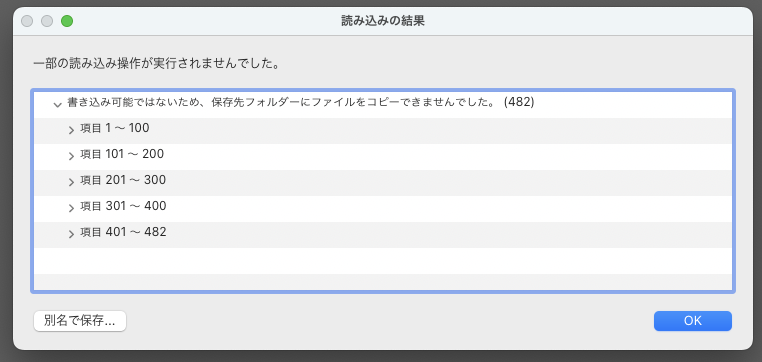
Lightroom Classic から、自宅サーバーに写真の入ったSDカードのデータを読み込ませる際に、下記のポップアップとエラーが出てしましました。

書き込みが可能ではないため、保存先フォルダーにファイルをコピーできませんでした。(482)
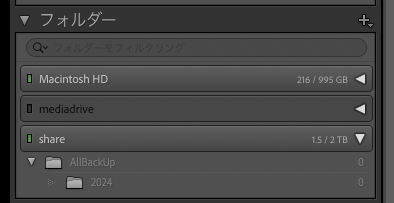
また、左サイドバーのフォルダーの項目のShareにもファイルが表示されていない状態です。
この記事ではこちらの解決策を紹介します。

🪴 環境

サーバー側

  • Distributor ID: Ubuntu
  • Description: Ubuntu 24.04 LTS
  • Release: 24.04
  • Codename: noble
  • samba

mac

  • sonoma 14.5(23F79)
  • Apple M1
  • 16GB

🛠️ 手順

まずは、フォルダのアクセス権限を確認します。
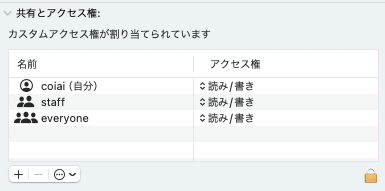
該当フォルダを右クリックし、「情報を見る」をクリックするとウィンドウが出ると思います。
ここで「読み込みのみ」になっている場合はサーバー側(Samba等)の設定を見直してみましょう。
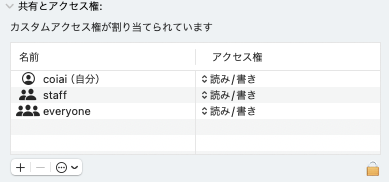
画像では「読み/書き」になっているので問題ない。

なぜか結構苦労して、SCSiを導入しようと思ったところで、左側のタブに表示されたshare(自宅サーバーに設定した名前)のところから右クリックして「フォルダーを同期」を押したところできました。
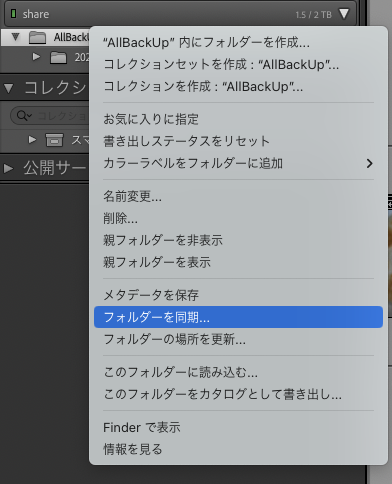
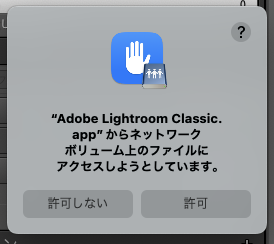
「フォルダーを同期」を押すと次画像のポップアップが出ると思います。
ライトルームがネットワークボリュームにアクセスできる権限を渡してあげるのがミソみたいです。
😒 これでも解決しない方へ

ここまででフォルダを読み込むことができるようになったのですが、
やはり書き込み(SDカードからサーバーへの読み込み)ができないので、Ubuntu側で権限の確認をしました。

Ubuntu で該当ディレクトリ(私の場合はAllBackupというフォルダに全ての写真が入っている)に移動し、権限を確認します。
権限の確認は

ls -l

でできます。

これで確認すると AllBackup のみ -xr つまり、writeができない設定になっていました。

macのFinderで情報を見ると読み込み書き込み可能になっていたが、Ubuntu上ではそうで無かったのでなかなか気付けませんでした。
AllBackupの下層フォルダごと権限変更をするにはchmodにRオプションをつけます。

sudo chmod -R 777 フォルダ名

これで解決しました!!!

投稿日: 2024年7月2日
カテゴリ: Linux
タグ: Adobe, Lightroom, Linux, NAS, Ubuntu, サーバー
coiai

coiai

この記事もおすすめ

ポッドキャストを取った後Audiotionですべきこと

ポッドキャストを取った後Audiotionですべきこと

この記事はポッドキャストなどの音声コンテンツを取った後にAuditionで編集する方法について解説しています。 環境 やること 基本的に以下の4つの工程をすると、かなりクオリティアップにつながります! ノイズリダクション 無音部分を選択します。開始地点をi, 終わりをo キーを押すと選択できます。選択できたらエフェクト→ノイズリダクション/リストア→ノイズプリントをキャプチャを押します。 続いて、全体を選択します。cmd, a で全選択になります。エフェクト→ノイズリダクション/リストア→ノイズリダクションを選択します。 以下のようなパネルが表示されうので、ノイズのみをきたりして、削減ちを調整して、良い感じになったら適応ボタンを押します。 シングルバンドコンプレッサ 左のパネルのエフェクトトラックから▶️ボタンを押し、振幅と圧縮→シングルバンドコンプレッッサを選択します。 選択すると下記のようなパネルが開きます。それぞれ、 といった意味があります。設定値は下記画像のようにしています。 設定がめんどくさい場合はプリセットからラジオレベラーを選択してください。 EQ(声をクリアにする) パラメトリックイコライザーを使用します。エフェクト→フィルターとイコライザ→パラメトリックイコライザーを選択します。 私の場合は下記のように設定しています。 無音カット エフェクト→診断→無音をカットをすると左パネルに診断が表示されます。 効果を無音を削除、プリセットをポッドキャストにするとちょうどよくなると思います。設定したら、スキャンボタンを教えて、全て削除で無音がカットされます。 かなりカットされてしまうので、短いCM等に使うのはありかなという感じです。 参考 Adobe 無音カット https://helpx.adobe.com/jp/audition/using/strip-silence.html

MetaStore コンテンツ型のアプリ内課金を実装する

MetaStore コンテンツ型のアプリ内課金を実装する

MetaStoreのコンテンツ型のアプリ内課金を実装する方法についてです。 コンテンツを追加する 右上のアドオンを作成ボタンを押す。 アドオンタイプ 一度購入したら、それ以降は購入しない設定は耐久型を選びます。アプリ内のコインや石など、消耗品は消耗品を選びます。 価格設定 価格設定タブに進むとコンテンツの価格を設定できます。有料のコンテンツをまだ登録したことない場合は支払い情報の設定が住んでいないはずなので、支払い情報の設定が先に必要になります。 DUC データユーズチェックアップ 左メニューの必要条件の中のデータ使用状況の確認を開きます。 例えばIAPでユーザー認識が必要な場合は User ID, ユーザー名が必要な場合は User Profile の追加ボタンを押します。 何に使うかの用途と説明が求められるのでそこに使用用途を記述してください。 ここまで出来たらリクエストを送信ボタンを押します。 このようにデータの取り扱いについて質問されるので答えてください。英語で書いてあるので、なんとなく何が書いてあるか順番にさらっと説明します。 データの使用状況の確認 左サイドバーから必要条件⇒データ使用状況の確認をクリックします。 これが設定されていないと以下の文言のポップアップが表示されます。 読んでくださった方へ 株式会社coiaiでは、Quest向け、PCVR、Vision OS向けの開発も得意としています。新規開発ももちろん、開発途中でメンバーが必要といった場合でも請け負えますので、ご相談ください!

この記事を書いた会社

株式会社coiaiは、「想像できることを美しく実現」を掲げ、XR・Web・アプリ・システム開発およびDX支援を行う会社です。 創業2022年、東京都練馬区に本社を置き、要件のヒアリングからPoC(概念実証)、本番運用まで一貫して伴走します。 まずはお気軽にご相談ください。

商号株式会社 coiai創業2022年1月設立2025年1月23日資本金1,500,000円(設立時点)本社所在地東京都練馬区関町北 3-6-9代表者代表取締役 竹村 啓佑 / 代表取締役 服部 陽良

主なご相談内容

会社概要・役員紹介を見る

詳しい会社情報は会社概要ページでご覧いただけます。

資料請求・無料相談

導入要件のヒアリングからPoC、本番運用まで伴走します。まずはお気軽にご相談ください。

お問い合わせの前に 個人情報保護方針 をご確認ください。