coiai Logo

Necchi K417A 家庭用ミシンのレビュー

Necchi K417A家庭用ミシンレビュー:個人には十分なと機能が満載!

目次

  1. 付属品の紹介
  2. 本体の紹介
  3. デメリット紹介
  4. まとめ

付属品の紹介

箱から出してみる

家庭用ミシンのNecchi K417Aが届きました!早速、箱を開けて付属品を確認してみましょう。

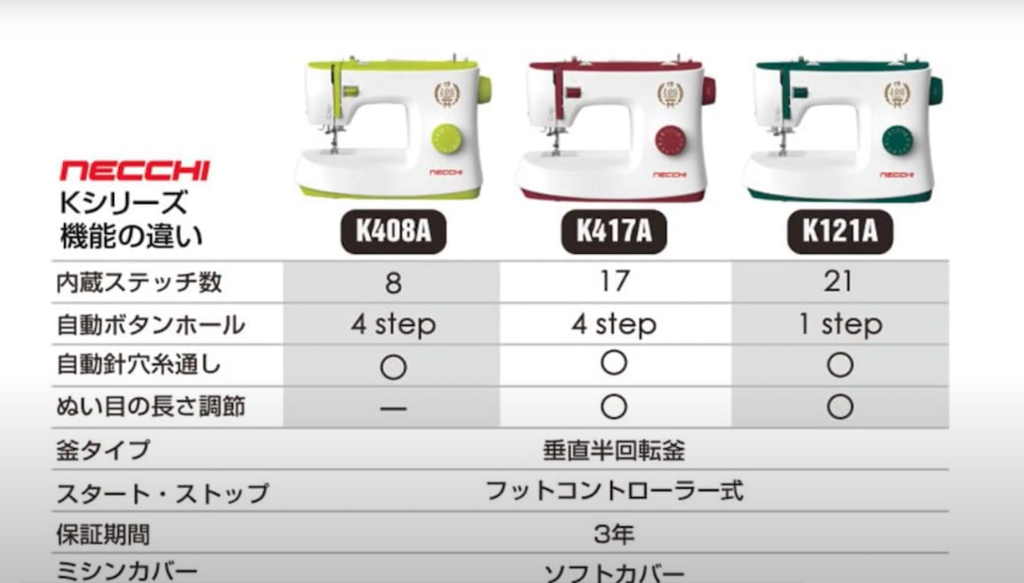
Necchi K417Aは、イタリアの老舗ミシンメーカーNecchi(ネッキ)の製品で、1919年創業以来、高品質なミシンを提供してきた信頼のブランドです。このミシンはAmazonで約17,000円で購入できます。色によって機能が異なる点も特徴で、今回紹介する「赤」は真ん中のグレードに位置します。
購入の経緯

Necchi K417Aを選んだ理由は、次の3点です:

  • 糸調子の設定:正確な縫い目のために糸の張り具合を調整できます。
  • 縫い目の荒さの設定:1mmからの微調整が可能で、繊細な仕上がりが期待できます。
  • かわいいデザイン:レトロな外観がインテリアとしても魅力的です。

これらのポイントが、Necchi K417Aを選ぶ決め手となりました。


本体の紹介

各部のボタンや機能紹介

Necchi K417Aの特徴的な機能やボタンを見てみましょう:

  • 縫い目の幅・長さ調整ダイヤル:自分好みの縫い目に調整できます。
  • 糸調子ダイヤル:糸の張り具合を調整し、滑らかな縫い目を作ります。
  • 返し縫いレバー:縫い始めや縫い終わりに、しっかりと布地を固定できます。

使い心地

実際に使ってみると、Necchi K417Aは次のような点で優れています:

  • 操作性:構造がシンプルで糸が絡まっても簡単に直せます。
  • 安定感:動作音や振動は少しありますが、家庭用としては十分な許容範囲です。

また、日本国内で販売されているシリーズには、K408A、K417A、K121Aの3モデルがあります。中でもK417Aは、縫い目の荒さを調整できる機能があり、中級者向けの仕様です。


デメリット紹介

Necchi K417Aにはいくつかの欠点もあります:

  • 自動糸切り機能なし:工業用ミシンのような自動糸切り機能がないため、手動での糸切りが必要です。
  • 糸絡み時の対処が必要:はずみ車を一番上まで正確に合わせないと、糸が絡まって針が抜けなくなることがあります。

まとめ

家庭用ミシン「Necchi K417A」は、以下の理由でおすすめです:

  • レトロでかわいいデザイン:インテリアとしても魅力的。
  • 必要な機能を搭載:糸調子や縫い目の調整が可能。
  • 使いやすさ:アナログな操作が直感的で扱いやすい。
  • コストパフォーマンス:17,000円という手頃な価格。

初心者から中級者まで、幅広い層に対応できる家庭用ミシンです。購入を検討している方は、ぜひチェックしてみてください!

アソシエイトリンク

https://amzn.to/3z1C89p

この記事をシェア

投稿日: 2023年8月10日
カテゴリ: 未分類
タグ:
coiai

coiai

この記事もおすすめ

デフォルトサムネイル

【WSL入門】Ubuntu on WSL2 に開発ツールを一式そろえる — Git / nvm / pnpm / AWS CLI / Terraform

前回の記事では、Windows に WSL2 を導入して Ubuntu が動くところまでを扱いました。ただ、素の Ubuntu はあくまで「まっさらな Linux」です。ここから実際に開発を始めるには、バージョン管理・ランタイム・クラウド操作のツールを自分で入れていく必要があります。 この記事では、すべて公式ドキュメントに載っている手順だけを使って、次のツールを順番にセットアップします。 各セクションの末尾に出典 URL を置いてあるので、手順が古くなったと感じたらそこを見に行ってください。記事末尾には出典一覧もまとめています。 検証環境Windows 11 / WSL2 / Ubuntu 24.04 LTS(x86_64)確認日:2026年7月28日 バージョン番号は執筆時点のものです。インストールコマンド自体は基本的に「常に最新を取ってくる」形になっているので、そのまま実行して問題ありません。 はじめに:WSL開発の大原則 コマンドに入る前に、ひとつだけ。Microsoft の公式ドキュメントが繰り返し書いている重要な原則があります。 使う予定のツールと同じ OS 側にファイルを置く。Linux ツールで Linux コマンドラインから作業しているなら、最速のパフォーマンスを出すためにファイルは WSL ファイルシステムに格納します。 具体的には、プロジェクトは次の場所に置きます。 /mnt/c/ 配下はファイルシステムをまたぐため、npm install や git status が体感でわかるほど遅くなります。第2弾でこれから入れるツールも、すべて Linux 側のホームディレクトリを前提に使ってください。 出典:WSL 開発環境を設定する — Microsoft Learn 1. まずは基本ツール Ubuntu を起動したら、最初にやることはパッケージの更新です。Microsoft の公式ドキュメントにもこう書かれています。 ディストリビューションの優先パッケージ マネージャーを使用して、パッケージを定期的に更新およびアップグレードすることをお勧めします。Windows […]

デフォルトサムネイル

WindowsでWSL2をセットアップしてUbuntuを使えるようにする

TerraformやAWS CLI、Dockerを快適に使うために、WindowsにWSL2を導入しました。 この記事では、実際に行ったセットアップ手順と、途中で遭遇したエラーへの対処方法をまとめます。 なぜWSLを使うのか? WSL(Windows Subsystem for Linux)は、Windows上でLinux環境を動かすための仕組みです。 AWSやTerraform、Dockerなど、多くの開発ツールはLinux環境との相性が良いため、Windowsで開発する場合でもWSL2を利用するのが一般的です。 今回の開発環境では以下のような構成を想定しています。 1. WSLをインストール PowerShell(管理者)を開き、以下を実行します。 2. Ubuntuの初回セットアップ Ubuntuを起動すると、Linuxユーザー名とパスワードの設定を求められます。 例 好きなユーザー名を入力します。 続いてパスワードを設定します。 ※入力中は文字が表示されませんが正常な動作です。 3. パッケージを更新 Ubuntuを起動したら、まず最新状態へ更新します。 4. エラーが表示された アップグレード中に次のようなメッセージが表示されました。 一見エラーに見えますが、今回は最後まで と表示され、更新自体は正常に完了していました。 WSLではsystemd関連の処理で、このような警告が表示されることがあります。 5. WSLの状態を確認 PowerShellで以下を実行します。 今回は となっていました。 6. Docker DesktopとUbuntuの違い ここで少し混乱しやすいポイントがあります。 Docker Desktopをインストールすると、docker-desktopというWSLディストリビューションが作成されます。 しかし、これはDockerが内部で利用するためのもので、普段の開発を行う場所ではありません。 おすすめの構成は次の通りです。 開発はUbuntuで行い、Docker Desktopはコンテナ実行基盤として利用します。 7. Ubuntuを既定のディストリビューションに変更 現在登録されているWSLを確認します。 Ubuntuがインストールされていることを確認したら、 を実行します。 これで だけでUbuntuが起動するようになります。 今後インストール予定 WSL環境では今後以下を導入していきます。 この環境をベースに、AWS Organizations、IAM […]

AWS IAM Identity Centerとは?IAM Userを使わないAWS認証・権限管理のベストプラクティス

AWS IAM Identity Centerとは?IAM Userを使わないAWS認証・権限管理のベストプラクティス

AWS Organizationsによるマルチアカウント環境を構築した後、次に設定したのがAWS IAM Identity Centerです。 以前はAWSへログインするためにIAM Userを作成することが一般的でしたが、現在AWSでは、人がAWSへログインする場合はIAM Identity Centerの利用を推奨しています。 今回は、IAM Identity Centerを導入した理由と、実際の設定内容についてまとめます。 IAM Identity Centerとは IAM Identity Center(旧 AWS Single Sign-On)は、複数のAWSアカウントやAWSアプリケーションへの認証・認可を一元管理するサービスです。 従来のように各AWSアカウントへIAM Userを作成する必要はなく、 というメリットがあります。 AWS Organizationsと組み合わせることで、マルチアカウント環境の運用が大幅に容易になります。 なぜIAM UserではなくIdentity Centerなのか 以前は、このような構成が一般的でした。 しかし、この方法では といった課題があります。 Identity Centerを利用すると、ユーザー情報は一元管理され、各AWSアカウントには必要な権限だけを割り当てる運用になります。 AWS Well-Architected Frameworkでも、人によるアクセスにはフェデレーション認証を利用し、長期認証情報(IAM Userのアクセスキーなど)をできる限り利用しないことが推奨されています。 今回の構成 今回は次のようなシンプルな構成にしました。 グループ Administrators AWS環境全体を管理するメンバーです。 現在は を所属させる予定です。 Developers アプリケーションやインフラ開発を行うメンバー向けです。 今回はまだ利用していませんが、開発メンバーが増えた際に使用します。 将来的には などを割り当てる予定です。 ReadOnly 閲覧専用グループです。 監査やレビュー、外部アドバイザー向けとして利用します。 今回は技術メンターにReadOnly権限を付与することを想定しています。 Permission […]

この記事を書いた会社

株式会社coiaiは、「想像できることを美しく実現」を掲げ、XR・Web・アプリ・システム開発およびDX支援を行う会社です。 創業2022年、東京都練馬区に本社を置き、要件のヒアリングからPoC(概念実証)、本番運用まで一貫して伴走します。 まずはお気軽にご相談ください。

商号株式会社 coiai創業2022年1月設立2025年1月23日資本金1,500,000円(設立時点)本社所在地東京都練馬区関町北 3-6-9代表者代表取締役 竹村 啓佑 / 代表取締役 服部 陽良

主なご相談内容

会社概要・役員紹介を見る

詳しい会社情報は会社概要ページでご覧いただけます。

資料請求・無料相談

導入要件のヒアリングからPoC、本番運用まで伴走します。まずはお気軽にご相談ください。

お問い合わせの前に 個人情報保護方針 をご確認ください。