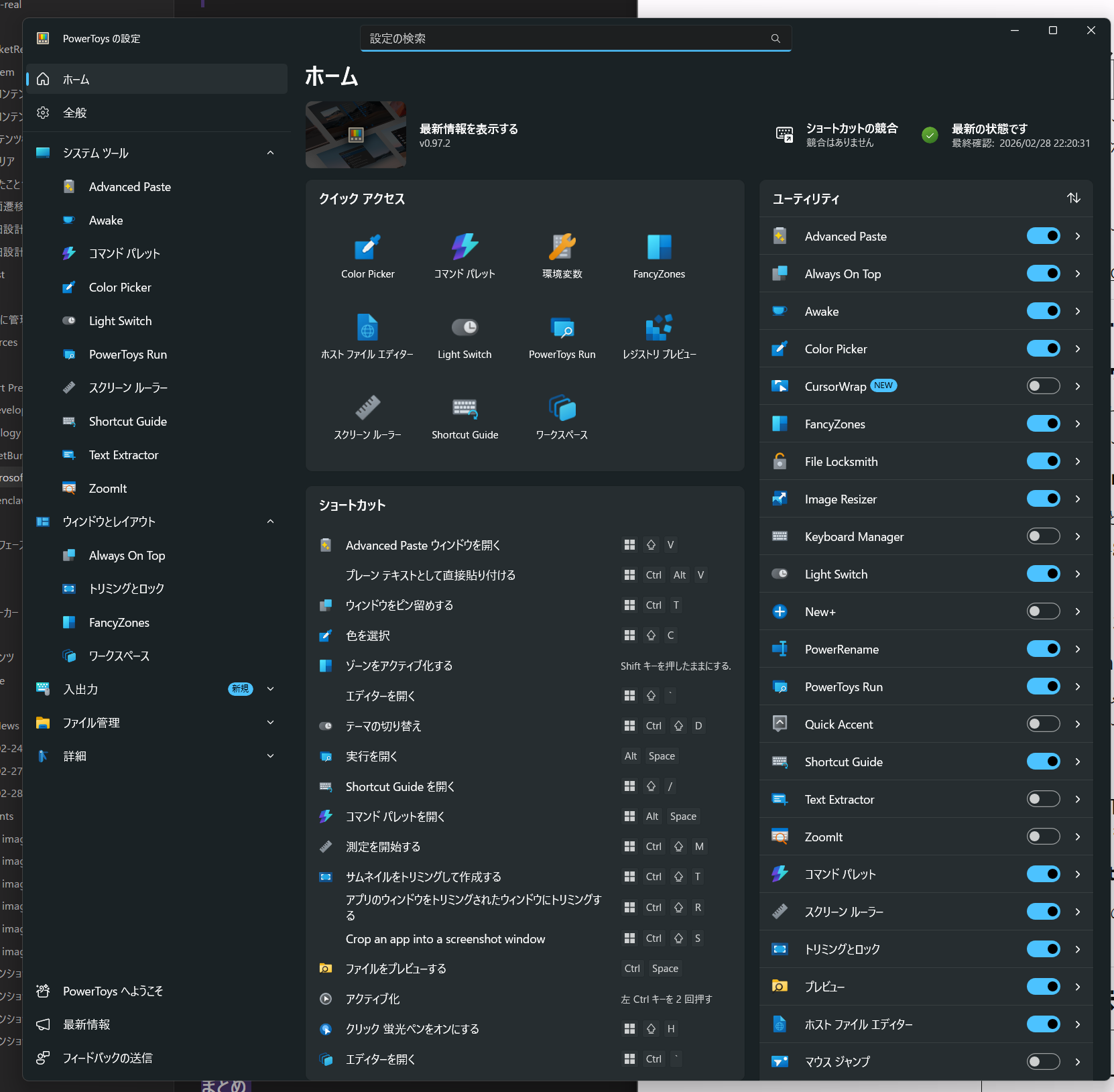
普段MacユーザーでWindowsの歯がゆさを我慢している方は絶対に入れたほうがいい公式のアプリを紹介します。
生産性のバク上がり間違いなし?です。
インストール
パッケージマネージャから入れるも良し。WindowsStoreから入れるも良し。
https://learn.microsoft.com/ja-jp/windows/powertoys/install?tabs=store%2Cextract-094
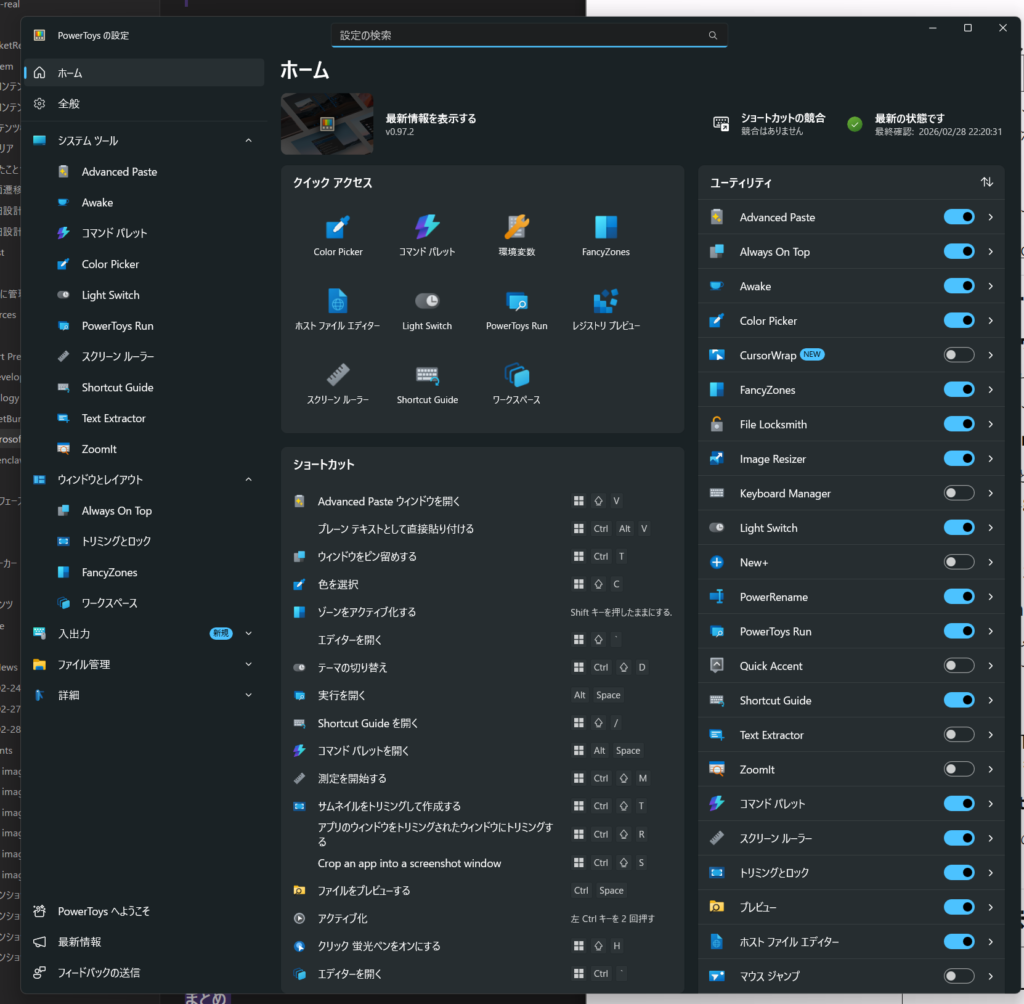
特におすすめの機能
FancyZones(ウィンドウマネージャー)
Windowsのスナップ機能の超強化版。自分で好きなウィンドウレイアウトを作成して、ドラッグするだけでウィンドウがピッタリ配置される。マルチモニター環境では特に神。
欲を言うなら固定したアプリを保存する機能がほしかった……!!
これに関してはほかのツールを試すしかなさそう。
PowerToys Run(クイックランチャー)
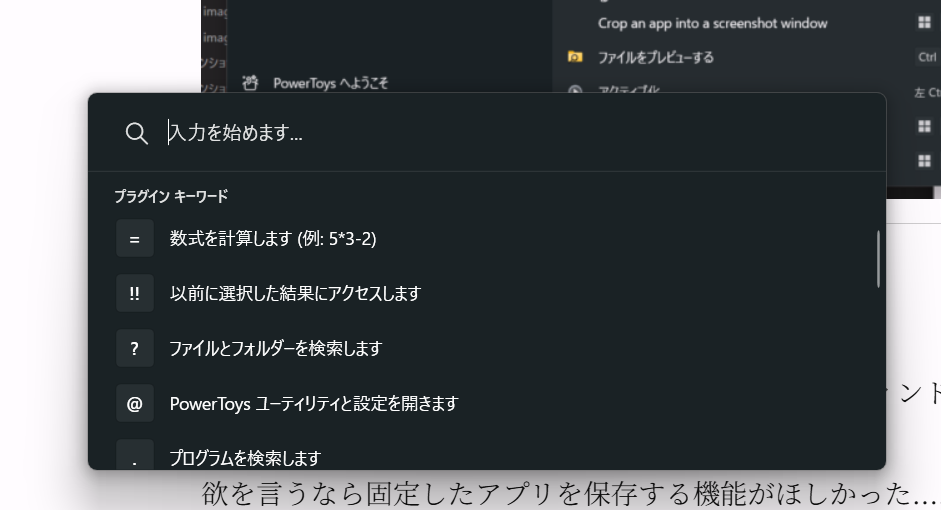
Alt + Space でどこからでも起動。アプリ検索、ファイル検索、計算、Web検索、シェルコマンド実行など、プラグインで拡張可能。macOSのSpotlightやAlfredに相当する機能がWindowsで使える。
私は普段Mac使いなので、この機能がMicrosoftの純正として使えるのはかなりアツイ。
コマンドパレット
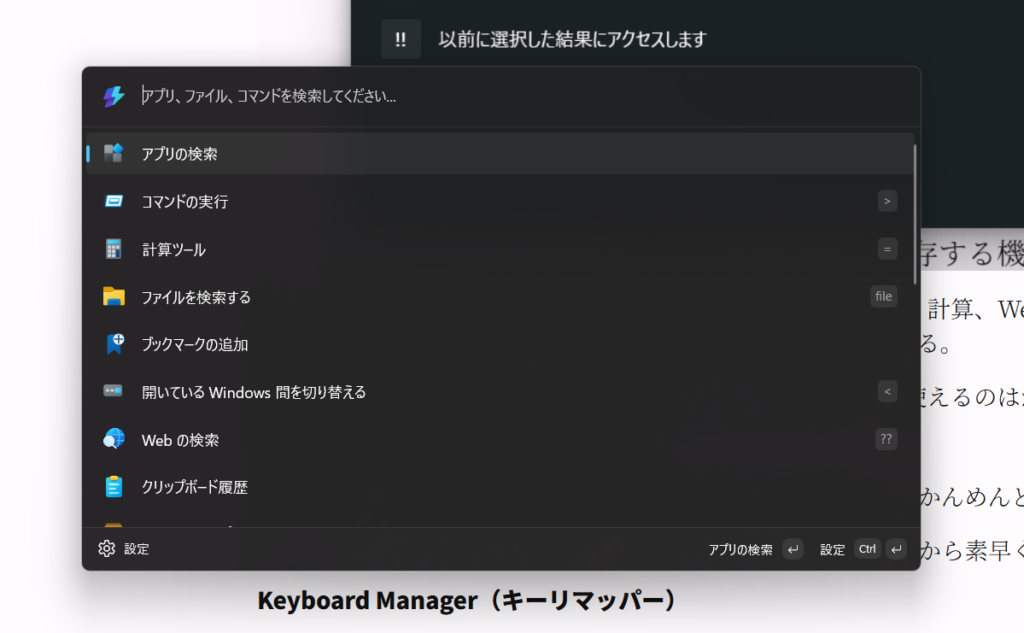
win alt Space で起動。PowerToys Run との使い分けがじゃっかんめんどくさくて一緒になってたらよかったなと思う。
頻繁に使うコマンド・アプリ・ツールに1つのインターフェイスから素早くアクセスできる。カスタマイズ性が高い。
Keyboard Manager(キーリマッパー)
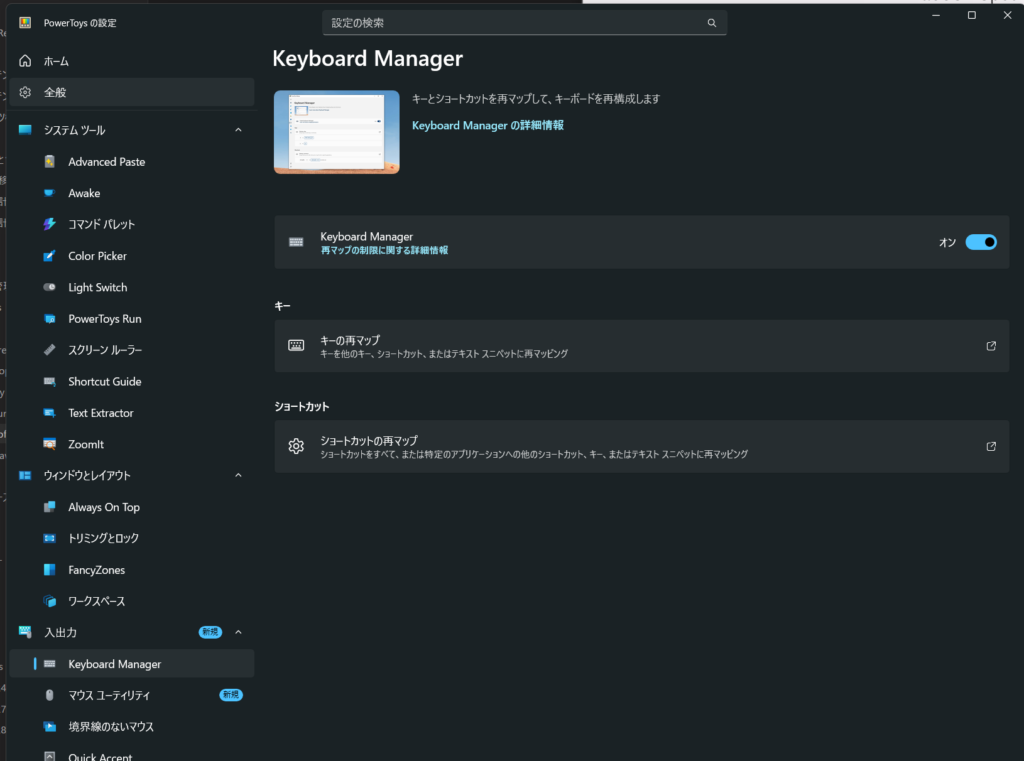
キーの再マップやカスタムショートカットの作成ができる。CapsLockをCtrlに変えたり、独自のショートカットを定義したり。レジストリを触らなくていいのが楽。
Text Extractor(OCR)
Win + Shift + T で画面上のどこからでもテキストをOCRで読み取ってコピーできる。スクリーンショットから文字を抜き出したいときに最高。日本語も対応。
これ普通に神機能過ぎてやばい。布教したい。
Advanced Paste(高度な貼り付け)
クリップボードの内容を好きな形式に変換して貼り付け。プレーンテキスト化、JSON整形、Markdown変換など。AI機能もオプション
で使える。
Light Switch
ライトモードとダークモードが時間によって切り替わるようになる。
なぜ標準でつけない!?
日常で地味に助かる機能
| ユーティリティ | 概要 |
|---|---|
| Always On Top | Win + Ctrl + T でウィンドウを最前面に固定 |
| カラーピッカー | Win + Shift + C で画面上のどの色でもHEX/RGBで取得MacにあるColorPicker機能がWinでも使えるの神 |
| Image Resizer | エクスプローラーで右クリック → 画像を一括リサイズ |
| PowerRename | 正規表現対応の一括リネーム。エクスプローラー統合 |
| File Locksmith | 「このファイル使用中で削除できない」の犯人を特定 |
| Awake | スリープさせたくないときにワンクリックでスリープ防止 |
| ピーク | Ctrl + Space でファイルをアプリを開かずにプレビューMacOS使ってる人はこの機能おなじみ。大好き。 |
| 画面ルーラー | 画面上のピクセルをサッと測定。UI実装時に便利 |
| Mouse Utilities | マウスの位置をハイライト表示。プレゼンで活躍 |
開発者向け機能
- 環境変数エディタ — プロファイルで環境変数をグループ管理。PATHの編集が圧倒的に楽になる
- Hosts ファイルエディタ — GUIでhostsファイルを安全に編集
- レジストリプレビュー — .regファイルを視覚的に確認・編集
- コマンドが見つかりません — PowerShell 7でコマンドが失敗したときにWinGetパッケージを提案
プレゼン・配信向け
- ZoomIt — 画面ズーム、注釈、録画。技術プレゼンの定番
- ショートカットガイド —
Win長押しで使えるショートカット一覧を表示
その他のユーティリティ
- 罫線のないマウス — 1つのキーボード・マウスで複数PCを操作
- トリミングとロック — 別ウィンドウの一部だけを切り出して表示
- ワークスペース — アプリの配置をセットで保存、ワンクリックで復元
- New+ — エクスプローラーでカスタムテンプレートからファイル作成
- クイックアクセント — アクセント記号付き文字の入力補助
- ライトスイッチ — 時刻に応じてライト/ダークテーマを自動切替
まとめ
PowerToysは「Windowsにこの機能なんで標準で入ってないの?」を全部解決してくれるツール集。入れておいて損はない。特に FancyZones、PowerToys Run、Text Extractor の3つは一度使うと戻れなくなる。
公式: https://learn.microsoft.com/ja-jp/windows/powertoys/
GitHub: https://github.com/microsoft/PowerToys