こんにちは!
ロゴデザインの制作を請け負った場合の制作工程について紹介します。
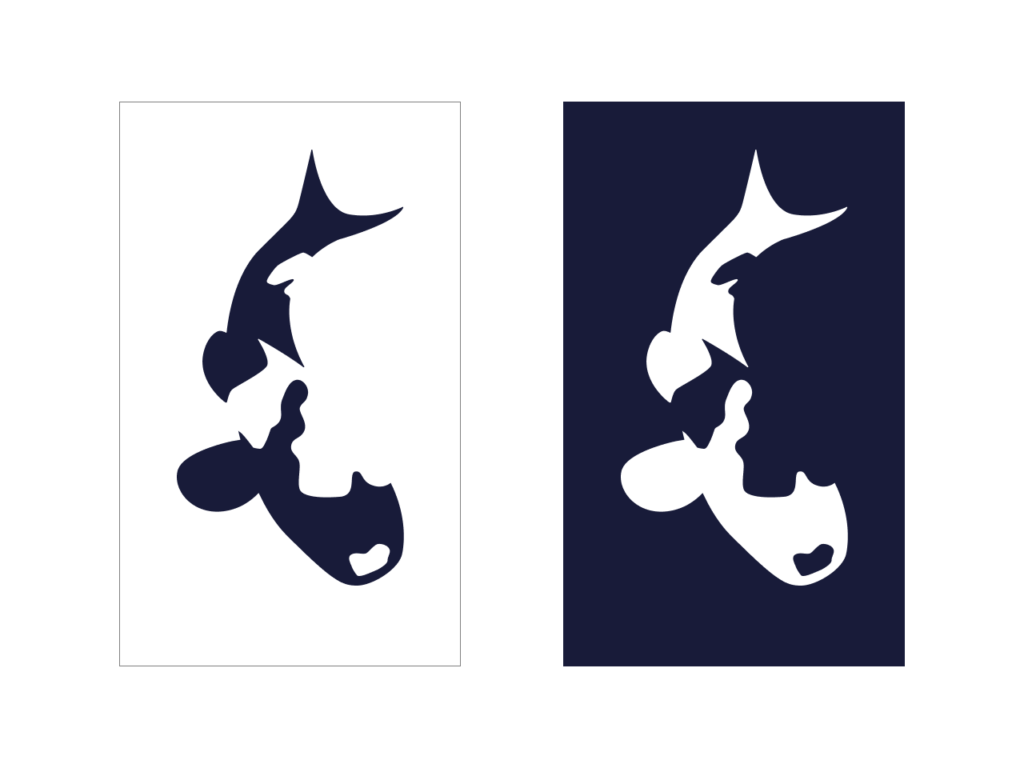
サンプルのためにロゴをデモで作ってみました。
名刺やノベルティ、Webなどの媒体で使う場合はコーポレートデザイン(Corporate Identify)として詳細をまとめたガイドラインを納品いたします。
制作の大まかな流れ
大まかの流れは以下のように進みます。ご予算によって提案数や修正回数などが変わります。
- ヒアリング
- ラフスケッチ
- 仮清書
- 打ち合わせ
- 修正(ご予算によって回数は変わります)
- 最終調整
- 様々広告媒体に対応したパターンのロゴの納品
1 着想を集める
今回は私の屋号のコイアイの文字遊びから始めます。
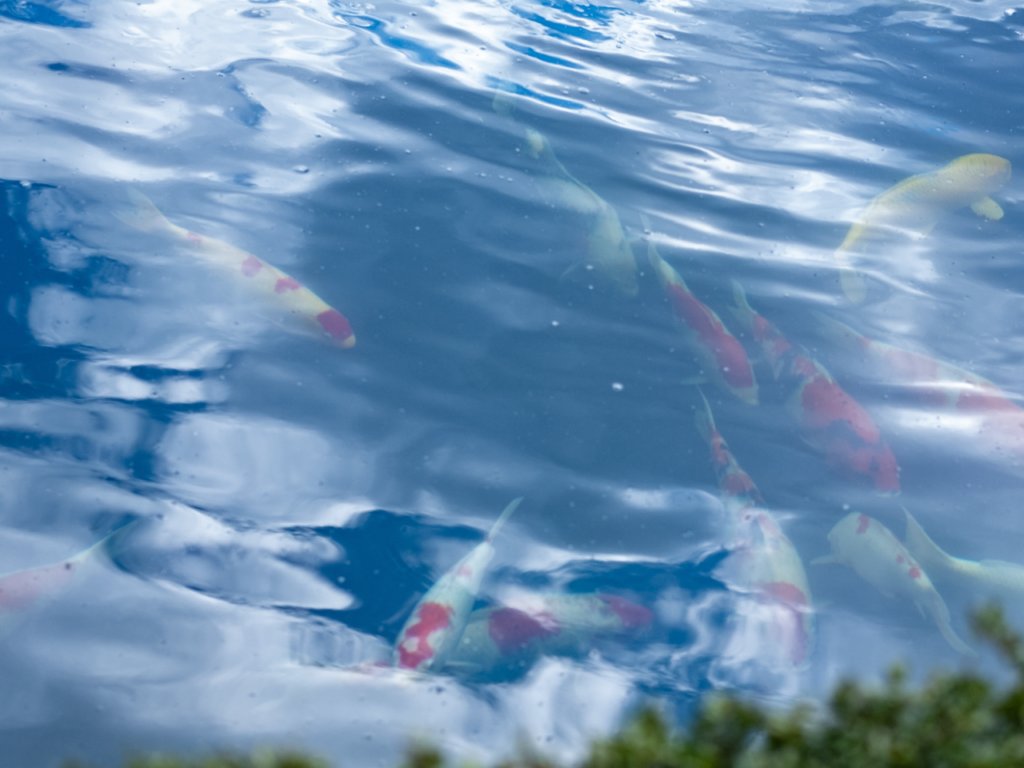
濃藍、鯉、恋、愛
など言葉に含まれてるシンボルや色のイメージ、企業であれば理念などから様々なイメージを集めていきます。
この段階では本やインターネットからその事象にまつわる副次的なものまで探索していきます。
2 スケッチ
集めたイメージを紙にラフスケッチをしていきます。
今回は鯉の柄をモチーフにすることにしましたので、抽象化してシンボルとして成り立つように特徴をとらえていきます。
3 PCで再現
イラストレーターを使ってスケッチしたロゴをベクターにします。
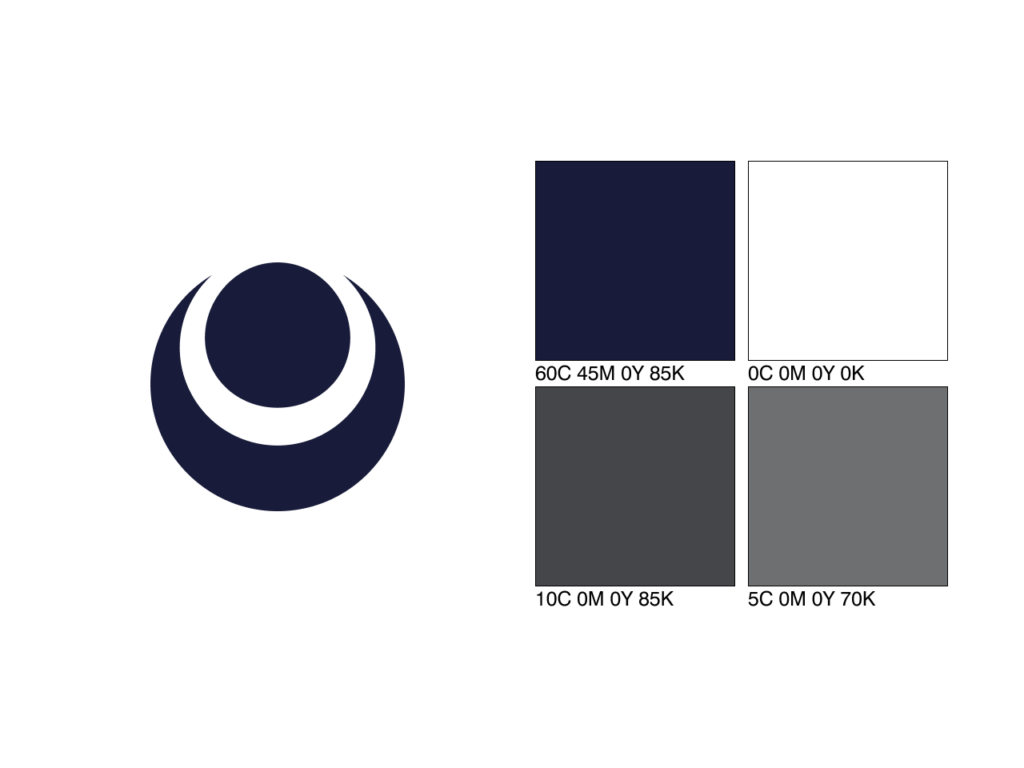
また色や書体の構成などもシンボルに合わせて用意します。
この段階でお客様にご確認いただき、問題がなければ次の工程に進みます。
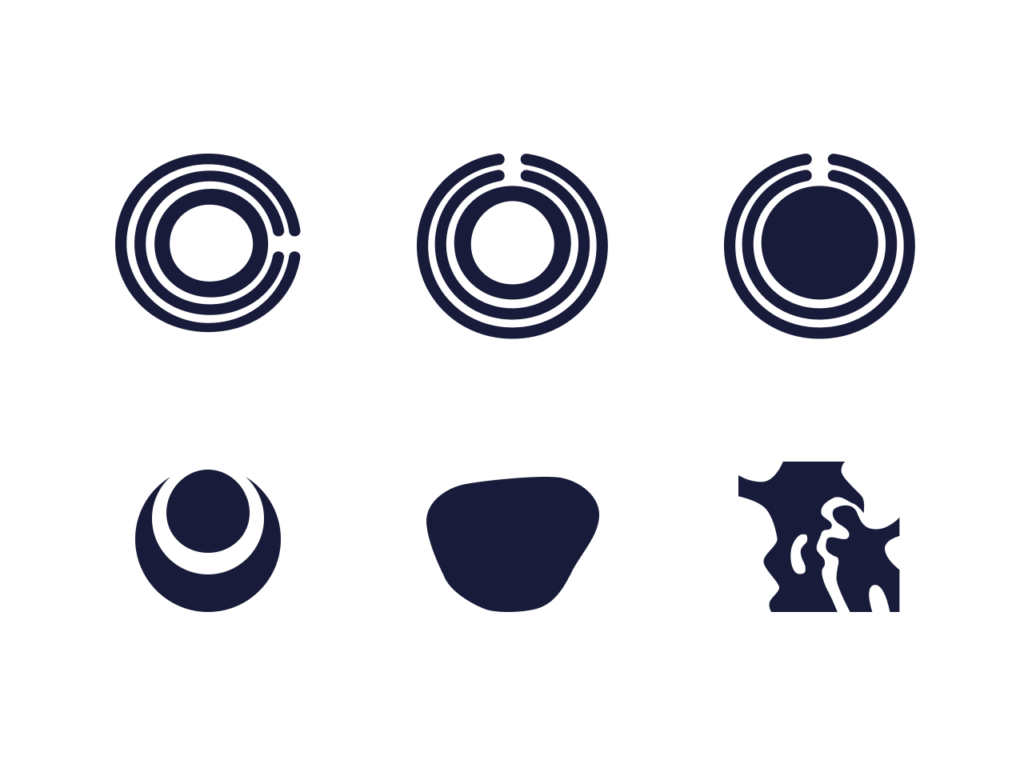
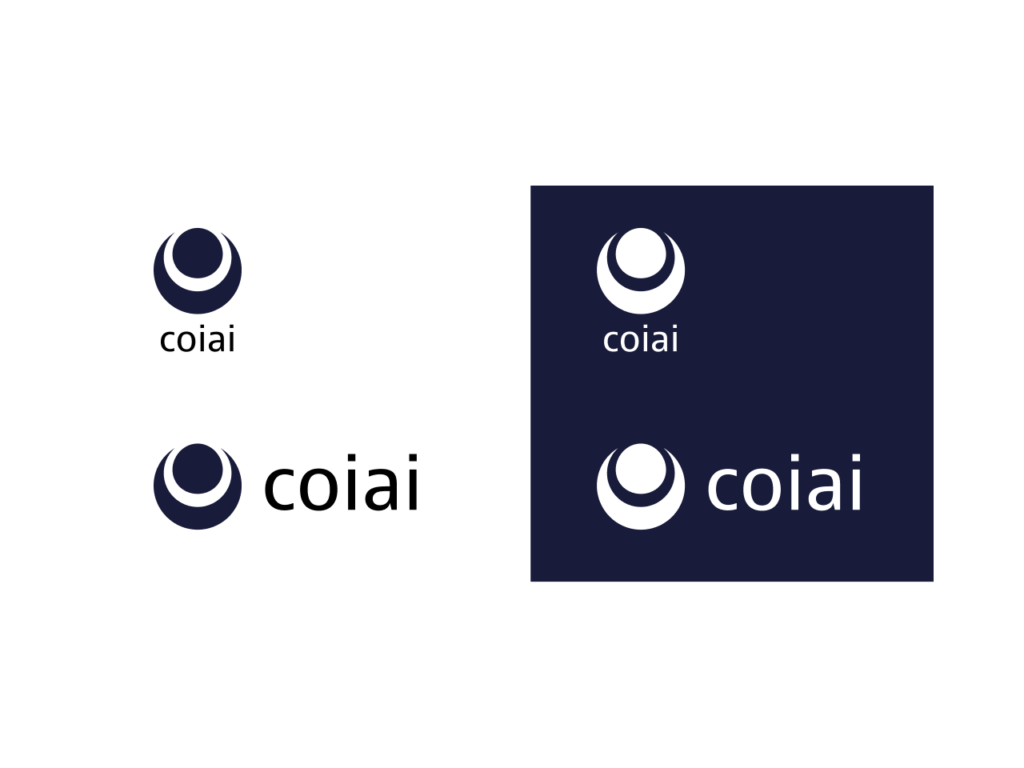
コイアイの場合は”鯉 eye”という言葉遊びから、歌川広重の浮世絵での鯉の目の描き方をモチーフにしました。
他にも鯉の柄や目から着想を得たものも数案ベクター化します。
またここで作ったものをGoogle Lensなどを活用して他企業等との被りがないかなどを検索していきます。
今回作ったロゴの場合”真向い月に星”という家紋に使われるモチーフに類似していましたが、丸の大きさ等が違うことや商標として使われていないことから、このロゴで決定しました。
利用場面の耐性を考慮する
- 背景色の明度が低い場合のパターン
- 白黒印刷のパターン
- SNS等で正方形に収めるパターン
- タイプ(文字)の組み合わせのパターン
- 印刷時やWebでの色のパターン
- 看板等にした場合破綻しないこと
- グラデーションを用いた場合、単色でのバリエーション
- ロゴアニメーションのバリエーション
などお客様がロゴを活用する場面を想定して、様々な場面で破綻しない耐性の高いロゴになるように設計します。
書体選定
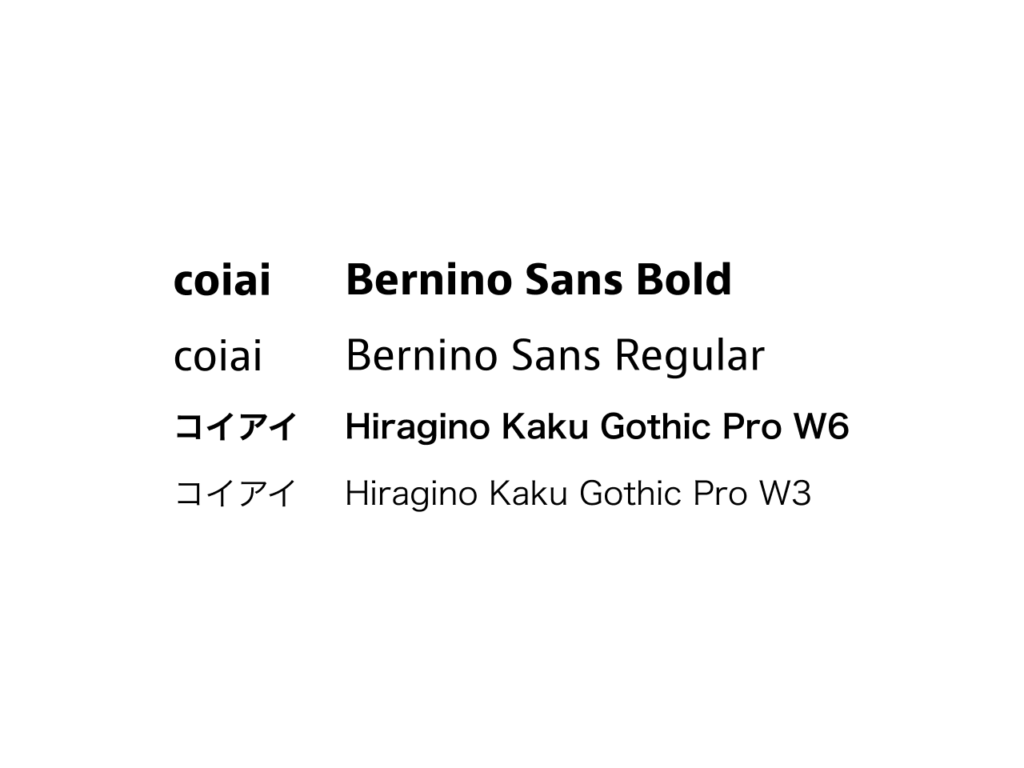
欧文書体と和文書体でそれぞれに合わせた書体を選定します。書体の制作された年代や制作者、国、制作された目的などを紐解きケースに最適なものを選定します。
今回はパンフレットやWebで本文で使う書体選定を行います。今回はとにかくニュートラルなデザインを目指したためJust AnotherFoundryさんの制作する JAF Bernino Sans を欧文書体に設定しました。
この書体は見出しとしての利用や本文での利用どちらでも良い効果があり、コンデンス書体などのバリエーションの使いやすさから使用しています。
和文書体には本文で使っていて可読性の高いヒラギノ角ゴシックを設定しました。
参考:https://justanotherfoundry.com/bernini-sans
色彩
複数色使う場合はカラーハーモニーを元に設計します。
ボタンやタイトル等に使った場合などでも扱いやすいものを選定します。RGBやCMYKでの数値も設定します。
今回は濃藍という和色を元にしています。
4 微調整
目の錯覚や黄金比、角の処理など細かな点を最適化していきます。
5 おまけ
ポールランドがIBMでの仕事の中で”IBM”の言葉遊びで”eye bee M”という目と蜂でロゴを表現したポスターがあります。
参考IBM:https://www.ibm.com/design/language/ibm-logos/rebus/
今回私が制作したシンボルも抽象度が高すぎるため、遊び心あるデザインとして藍色の鯉のシンボルも制作しました。