coiai Logo

Ubuntu 最初にやるといいこと

❓ はじめに

私のような超初心者がGUIを含めてUbuntuを本格的に使おう!としている方向けの記事です。

最初にやっておけばよかったと思ったことをまとめています。引用しかないのでIternetデブリを増やしてしまって申し訳ないですが、備忘録として。

参考サイト様を掲示していますので、詳しいところはそちらで確認してください。

🪴 環境

2024/12/30 時点で最終変更

  • Distributor ID: Ubuntu
  • Description: Ubuntu 24.04 LTS
  • Release: 24.04
  • Codename: noble

🧠 知っておきたい知識

初めてLinuxを触る場合知らないことばかりで大変なのですが、知っておいていいキーワードをメモしておきます。

  • vi (コマンド上でテキストを編集するのに使う nano 等もあるが事前に使い方を調べておくと良い)
  • chmod (ファイルやディレクトリの権限について)
  • 一般的な CUI の操作

🪑 やること

自動ログイン

setting を開いて、左タブの最下段の system/user を開きます。
そこに [Automatic Login]の項目があるので on にしておきます。

普段モニター付きのパソコンを触っていると、ログイン画面がないと不安な感じがしますが、今後sshなどで遠隔から作業することを考えると自動ログインの方が圧倒的に楽です。

セキュリティ的には物理的なアクセスがあるかどうかの違いになるので、戸締りしっかりしてれば問題ないでしょう。(ubuntu を置いてる環境が常に人が出入りしているならば別)

パッケージのアップデート

おそらくどの記事でも書いてあると思いますが。Terminalからパッケージをアップデートします。

sudo apt update

日本語対応

何か検索や記事を書きたいときに必須。

Fctix5 が現在一般的に使われているもののようです。

sudo apt install fcitx5-mozc

Vim のアップデート

Ubuntuのインストール時では軽量版のviのため、矢印キー等が使えませんでした。

apt-get install vim

このコマンドで Huge版のvimが手に入るはずです。

自動スリープ解除

ファイルサーバー等で運用しようとしている方は必須です。

sudo systemctl mask sleep.target suspend.target hibernate.target hybrid-sleep.target

HDMI ディスプレイの抜き差しした際に再表示

Ubuntuでは標準でディスプレイを抜き差しした際に、再度表示されません。

このサイト様の方法ですごく助かりました。『LIVAでHDMI切断からの再表示 (ubuntu14.04用)』
https://www.ekesete.net/log/?p=7730

xrandr
vi ~/display_setup.sh

シェルスクリプトを作成し、以下のように書き込みます。

#!/bin/bash
# This script automatically configures connected displays

xrandr --auto

できたらスクリプトを実行可能にします。 +x オプションは実行可能にするためのものです。

sudo chmod +x ~/display_setup.sh

ハードウェアが接続されたときに自動でスクリプトを実行する。

Udevを使った方法

うまくできませんでした💦

udevを使おうと思います。 udevとはデバイスの管理を行っているもので、新シデバイスの接続や削除を検知しています。

rulesはデバイスが接続、切断された際にイベントが発生するスクリプトです。

sudo vi /etc/udev/rules.d/99-monitor-hotplug.rules

viがたちが上がったら下記のように書きます。

あなたのユーザー名のところは自分のユーザー名を入力指定ください。

ACTION=="change", SUBSYSTEM=="drm", RUN+="/home/あなたのユーザー名/display_setup.sh"

udevadm control はデーモンの操作を管理するコマンドです。下記はudevルールをリロードしています。

sudo udevadm control --reload-rules

trigger は現在のシステムに存在するすべてのデバイスにudebイベントを発生させるためのものです。

sudo udevadm trigger

📗 参考サイト様

Viに関して
https://massie0414.com/index.php/ubuntu/4660/

計算機関連個人メモ 
https://ocg.aori.u-tokyo.ac.jp/member/daigo/comp/memo/?val=valid&nbr=2021052501

投稿日: 2024年6月22日
カテゴリ: Linux
タグ:
coiai

coiai

この記事もおすすめ

ポッドキャストを取った後Audiotionですべきこと

ポッドキャストを取った後Audiotionですべきこと

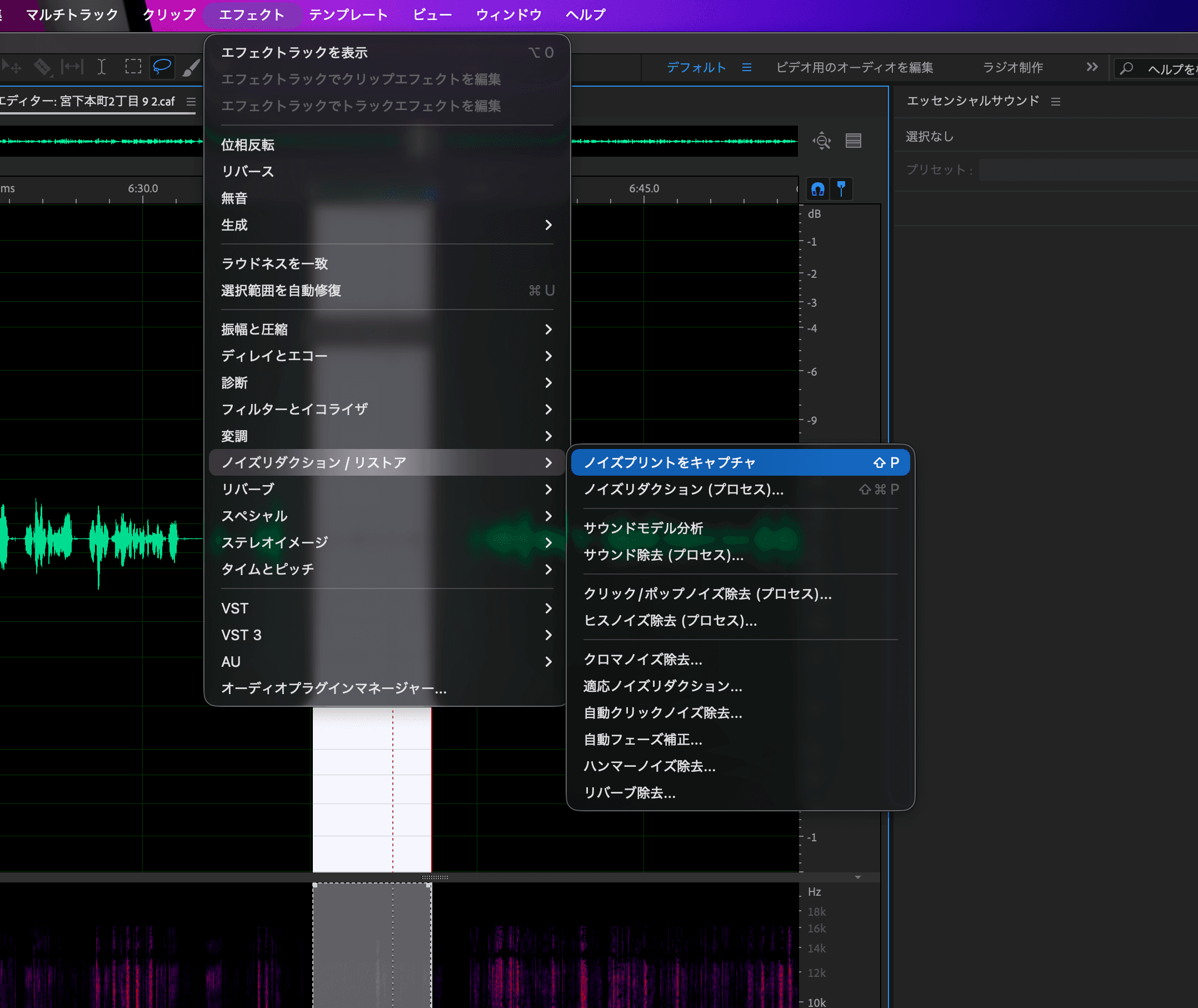
この記事はポッドキャストなどの音声コンテンツを取った後にAuditionで編集する方法について解説しています。 環境 やること 基本的に以下の4つの工程をすると、かなりクオリティアップにつながります! ノイズリダクション 無音部分を選択します。開始地点をi, 終わりをo キーを押すと選択できます。選択できたらエフェクト→ノイズリダクション/リストア→ノイズプリントをキャプチャを押します。 続いて、全体を選択します。cmd, a で全選択になります。エフェクト→ノイズリダクション/リストア→ノイズリダクションを選択します。 以下のようなパネルが表示されうので、ノイズのみをきたりして、削減ちを調整して、良い感じになったら適応ボタンを押します。 シングルバンドコンプレッサ 左のパネルのエフェクトトラックから▶️ボタンを押し、振幅と圧縮→シングルバンドコンプレッッサを選択します。 選択すると下記のようなパネルが開きます。それぞれ、 といった意味があります。設定値は下記画像のようにしています。 設定がめんどくさい場合はプリセットからラジオレベラーを選択してください。 EQ(声をクリアにする) パラメトリックイコライザーを使用します。エフェクト→フィルターとイコライザ→パラメトリックイコライザーを選択します。 私の場合は下記のように設定しています。 無音カット エフェクト→診断→無音をカットをすると左パネルに診断が表示されます。 効果を無音を削除、プリセットをポッドキャストにするとちょうどよくなると思います。設定したら、スキャンボタンを教えて、全て削除で無音がカットされます。 かなりカットされてしまうので、短いCM等に使うのはありかなという感じです。 参考 Adobe 無音カット https://helpx.adobe.com/jp/audition/using/strip-silence.html

MetaStore コンテンツ型のアプリ内課金を実装する

MetaStore コンテンツ型のアプリ内課金を実装する

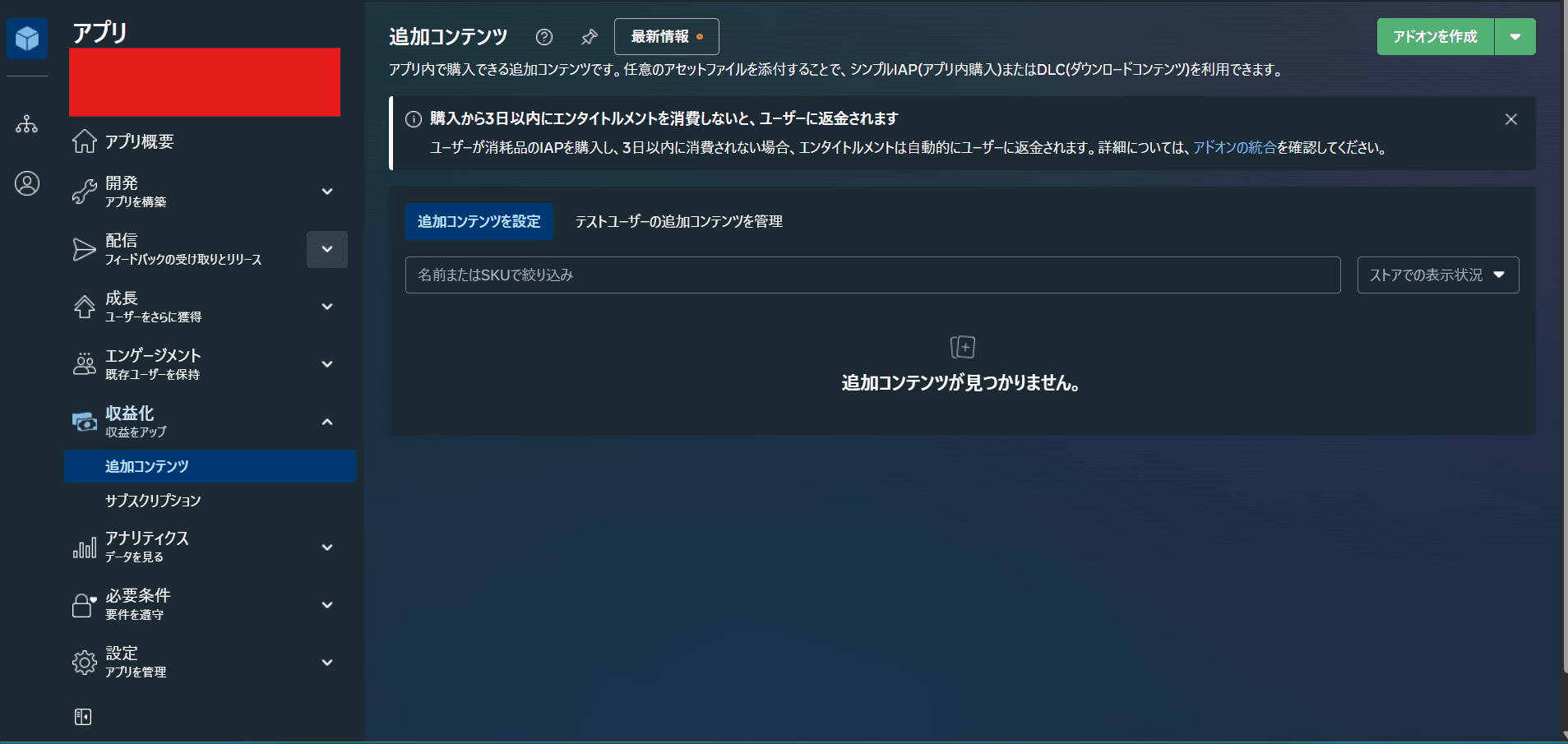
MetaStoreのコンテンツ型のアプリ内課金を実装する方法についてです。 コンテンツを追加する 右上のアドオンを作成ボタンを押す。 アドオンタイプ 一度購入したら、それ以降は購入しない設定は耐久型を選びます。アプリ内のコインや石など、消耗品は消耗品を選びます。 価格設定 価格設定タブに進むとコンテンツの価格を設定できます。有料のコンテンツをまだ登録したことない場合は支払い情報の設定が住んでいないはずなので、支払い情報の設定が先に必要になります。 DUC データユーズチェックアップ 左メニューの必要条件の中のデータ使用状況の確認を開きます。 例えばIAPでユーザー認識が必要な場合は User ID, ユーザー名が必要な場合は User Profile の追加ボタンを押します。 何に使うかの用途と説明が求められるのでそこに使用用途を記述してください。 ここまで出来たらリクエストを送信ボタンを押します。 このようにデータの取り扱いについて質問されるので答えてください。英語で書いてあるので、なんとなく何が書いてあるか順番にさらっと説明します。 データの使用状況の確認 左サイドバーから必要条件⇒データ使用状況の確認をクリックします。 これが設定されていないと以下の文言のポップアップが表示されます。 読んでくださった方へ 株式会社coiaiでは、Quest向け、PCVR、Vision OS向けの開発も得意としています。新規開発ももちろん、開発途中でメンバーが必要といった場合でも請け負えますので、ご相談ください!

この記事を書いた会社

株式会社coiaiは、「想像できることを美しく実現」を掲げ、XR・Web・アプリ・システム開発およびDX支援を行う会社です。 創業2022年、東京都練馬区に本社を置き、要件のヒアリングからPoC(概念実証)、本番運用まで一貫して伴走します。 まずはお気軽にご相談ください。

商号株式会社 coiai創業2022年1月設立2025年1月23日資本金1,500,000円(設立時点)本社所在地東京都練馬区関町北 3-6-9代表者代表取締役 竹村 啓佑 / 代表取締役 服部 陽良

主なご相談内容

会社概要・役員紹介を見る

詳しい会社情報は会社概要ページでご覧いただけます。

資料請求・無料相談

導入要件のヒアリングからPoC、本番運用まで伴走します。まずはお気軽にご相談ください。

お問い合わせの前に 個人情報保護方針 をご確認ください。